Foreword
Origin和Grok Bot体验,然后让我发现了有意思的东西,Gantry
Origin
前段时间Cursor也开始弄自己的代码托管平台了,Origin,刚好上线那天就是Github崩溃的时候
登录
cursor.com/codebase
第一次同步需要新建一个用户路径,我的常用名竟然还没人用,说明没啥人哦
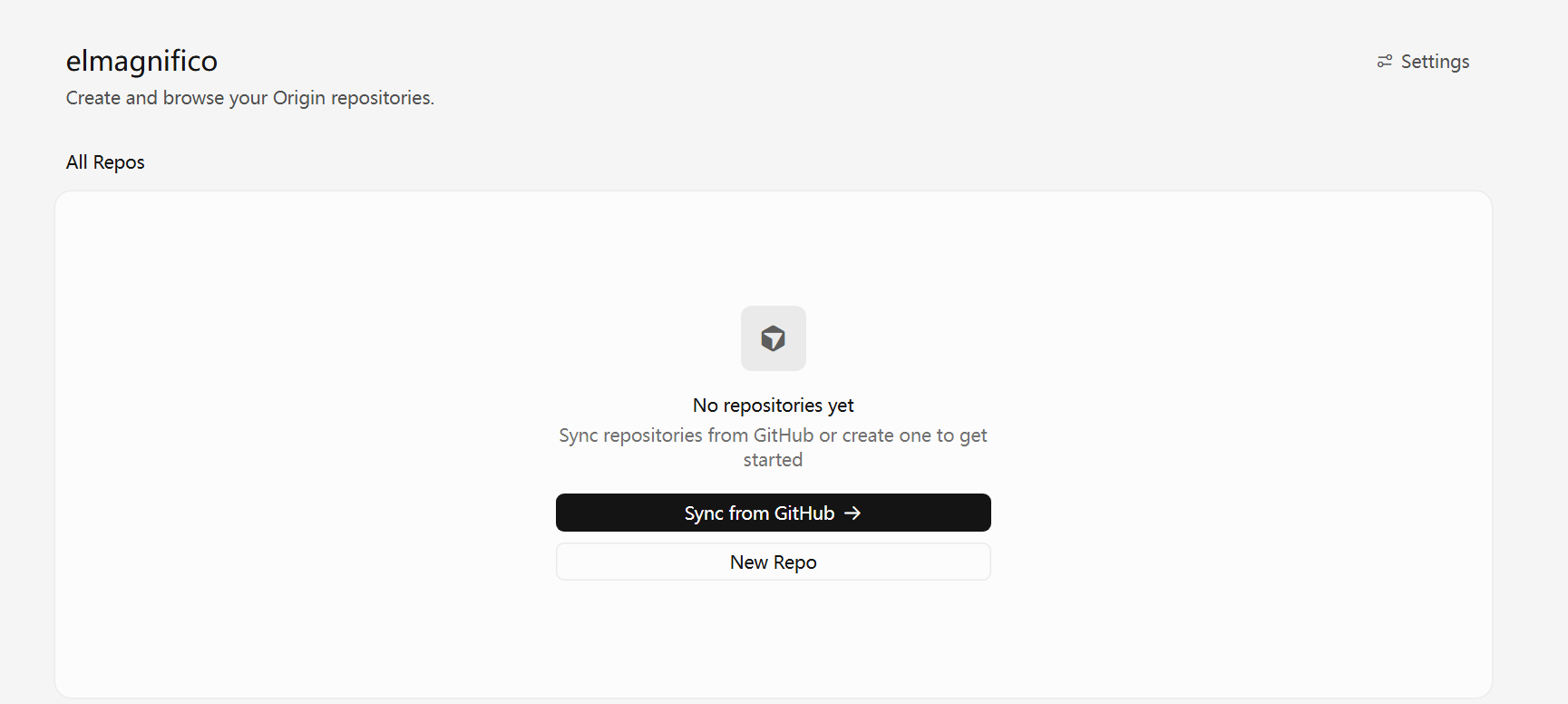
可以同步Github所有仓库,一口气64个,就是这个同步实在是有点久了,十多分钟才同步完。
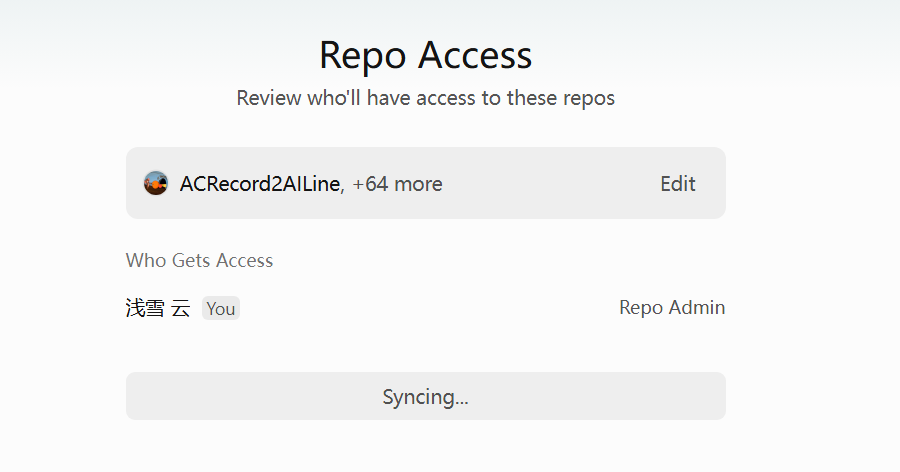
再解释一下为什么要同步仓库,因为Cursor的云端Agent,只能用它对应的云端仓库,Cursor没有本地Agent的移动端。举个例子:PC的Cursor Agent在干活,我可能外出了,但是这个时候任务做完了,我要看一下结果或者继续下一个任务或者改进点,此时就得回PC去继续。那有没有可能我可以通过移动端直接指挥Agent干活呢?
可以,就是云端Agent的业务。只是,他不能直接操控你的电脑,不像小龙虾那种集成到你的IM里能直接指挥,对应的生产类型的Agent能被远程指挥的还是比较少的,限制颇多。
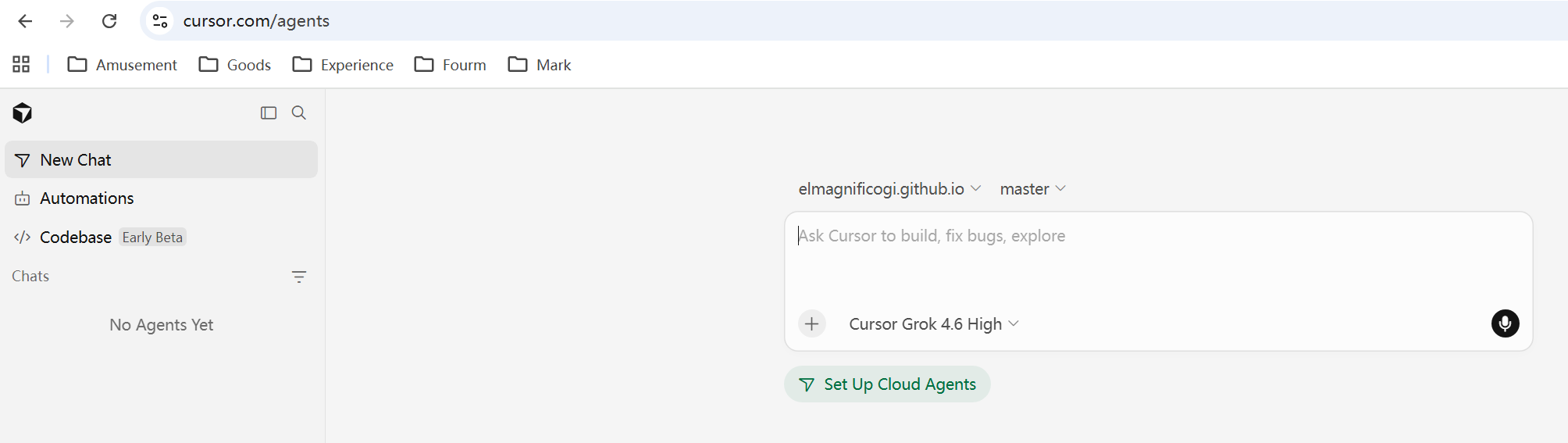
同步完成以后,就可以直接在Cursor的云端进行仓库的修改或者内容更新了,对应如果我在旅途中,我的见闻、照片,都可以直接通过这里的Agent让他帮我写到游记中。等我有空了,再用电脑进行仔细校对和修改即可。
Cursor的云端Agent,对于安卓不太友好,目前没有专用APP,要用浏览器的方式打开,走的是PWA应用的方式。IOS就好一些,有专门的APP,可以直接用。
Grok Bot
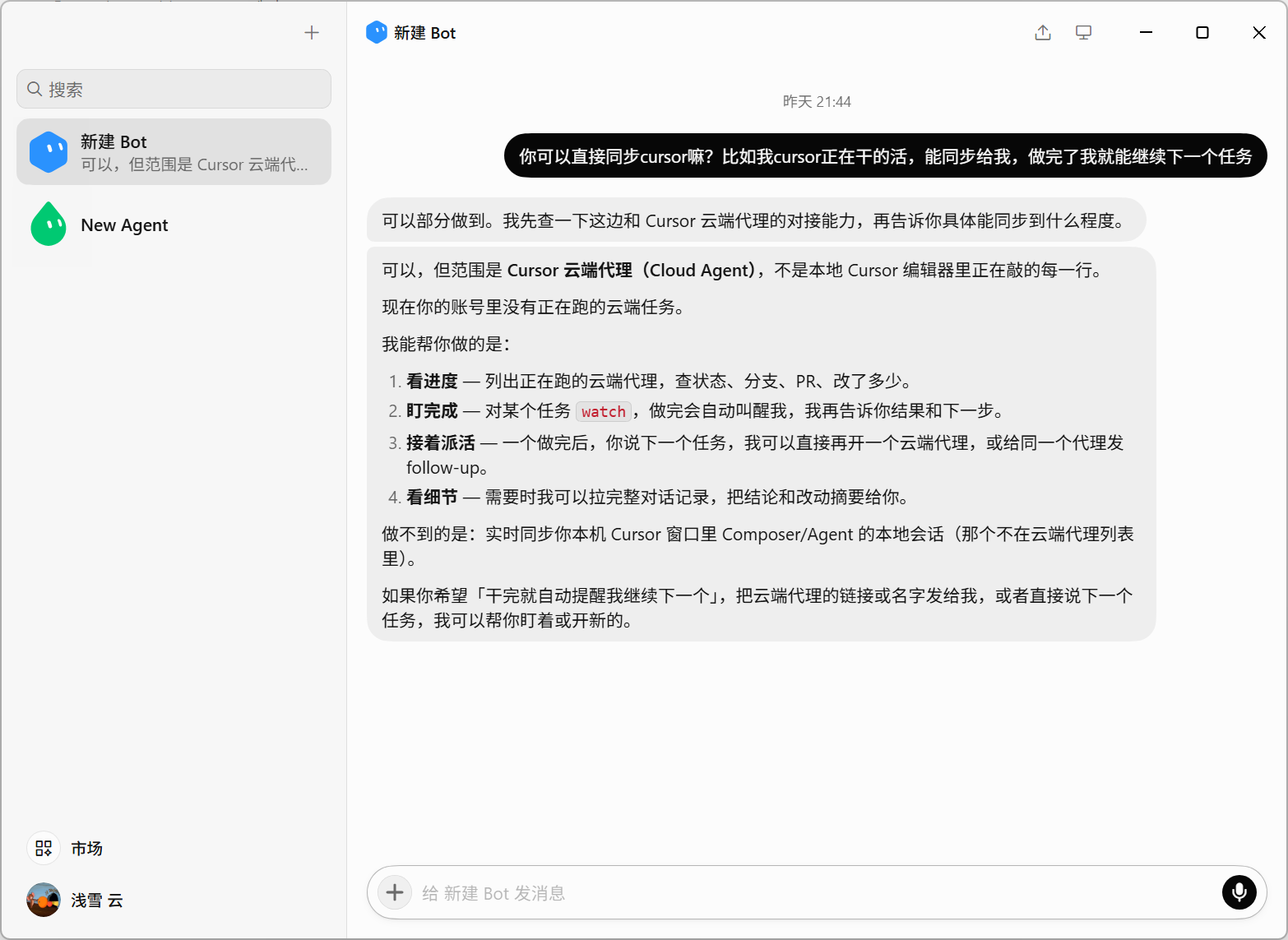
同理,Grok Bot业务推出以后,直接送了Cursor Plan一份,而且不消耗Plan的额度。这个Bot至少目前可以认为是类似小龙虾的那种Bot,但是同时他能操作Cursor云端的Agent干活,虽然还没完全打通本地和云端,但是已经非常接近了。
Grok Bot相当于是给了你一个独立的VPS,就是让他干活得要翻墙,这个比较麻烦。但是这个Bot也可以设置为使用本机来干活。这个VPS是共用的,你建多少个Bot都是在同一个机器上的。
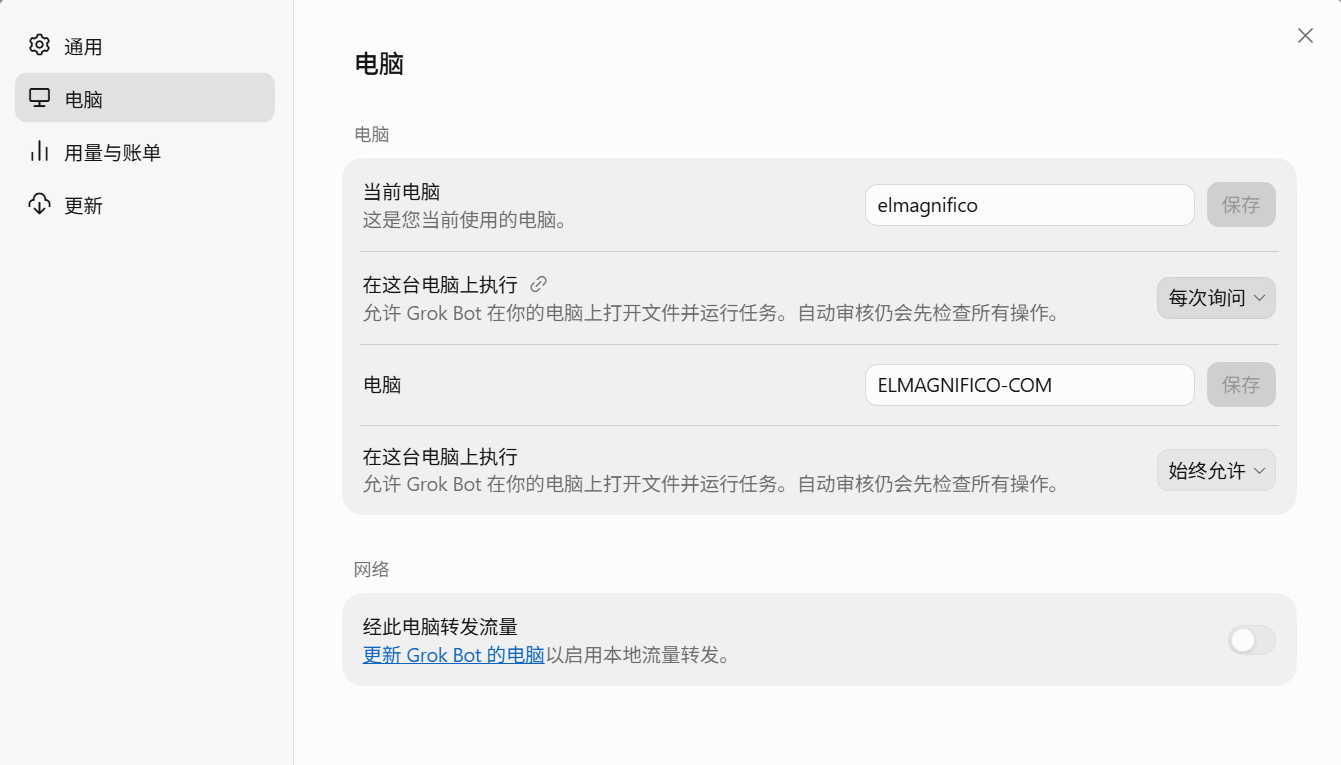
同时Bot还能在VPS和你的电脑直接建立隧道,从而转发他的流量,防止被封控,这有点东西。
对比Bot和Cursor本身,这个Bot还是比较慢的
Gantry
https://github.com/uhaop/Gantry
Gantry开源,MIT协议,跑在本机。前面Origin、Grok Bot都是云端Agent,它直接去控家里已经打开的Cursor,也支持Windsurf、VS Code。给IDE开远程调试端口,走Chrome DevTools Protocol去点聊天框、把命令输入进去、再把回复拿回来。Cursor另外有条API后端,可以不走CDP。不用VNC,也不用把仓库同步到云端。
官方主推Telegram,文字、图、文件都能进,也能切Ask/Code/Plan、开新会话、看上下文占用。Discord、飞书、邮件、HTTP API也能接,但基本只转文字。HTTP API做了个OpenAI兼容的接口,给脚本调用。一个IDE对应一个实例,多开就能同时控几套,各用各的Bot。谁能发指令可以配白名单,Telegram ID对不上就进不去。
但是Gantry本身不支持QQ、微信、企业微信等国内的IM软件,我这里二次开发了一下,把体验弄到了和他原本的telegram一个级别,甚至更符合国人体质。
https://github.com/elmagnificogi/Courier
我把项目名字改成Courier,意为Agent的跑腿送信工具
注册QQ机器人
以前有弄过伊机控的注册,没想到之前做的都还有效,直接就能用,太好了
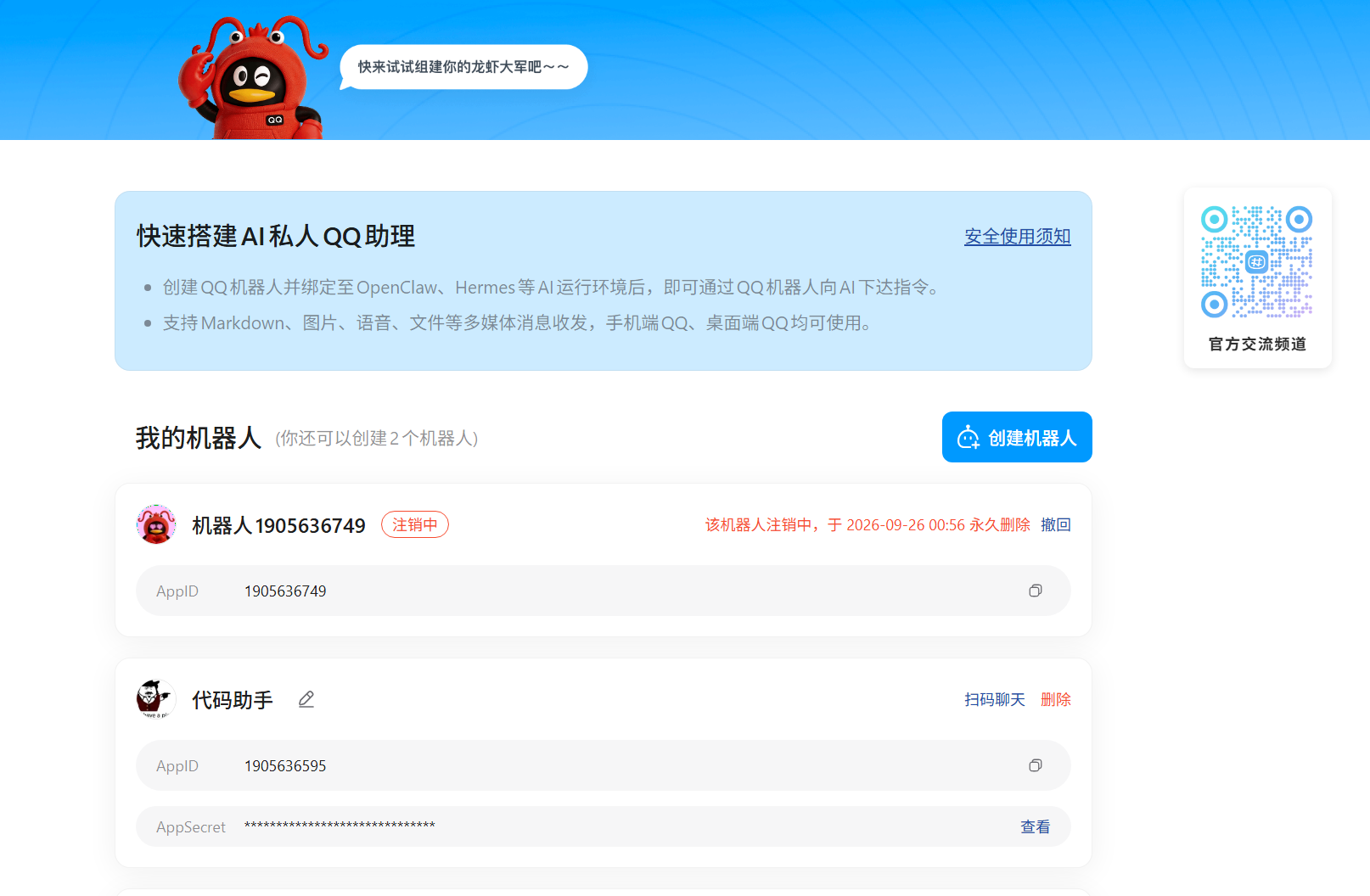
QQ机器人创建简直太简单了,创建以后,立马机器人就从QQ上私聊过来了,体验非常丝滑,当年机器人团队跟开发者走那么近,天天被提意见,看来真的是有效,流程非常简单。
- 机器人直接就支持webhook和websocket接口,前者需要公网比较麻烦,但是后者作为私人助理不需要,弄起来也简单。
拿到机器人的ID和Secret,回填到Courier的env中
创建Cursor的调试启动
这个最简单,创建一个Cursor的快捷方式,然后指定好端口即可
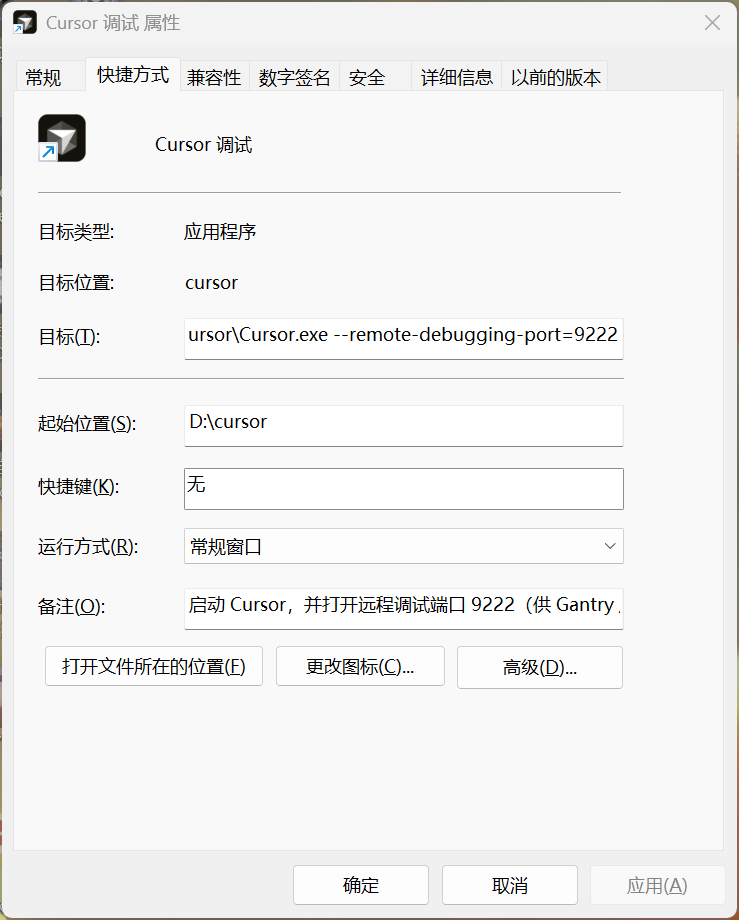
D:\cursor\Cursor.exe --remote-debugging-port=9222
其他基本默认就行了
部署
Courier 部署很简单
npm install
npm run dev
没问题,就直接启动了
测试
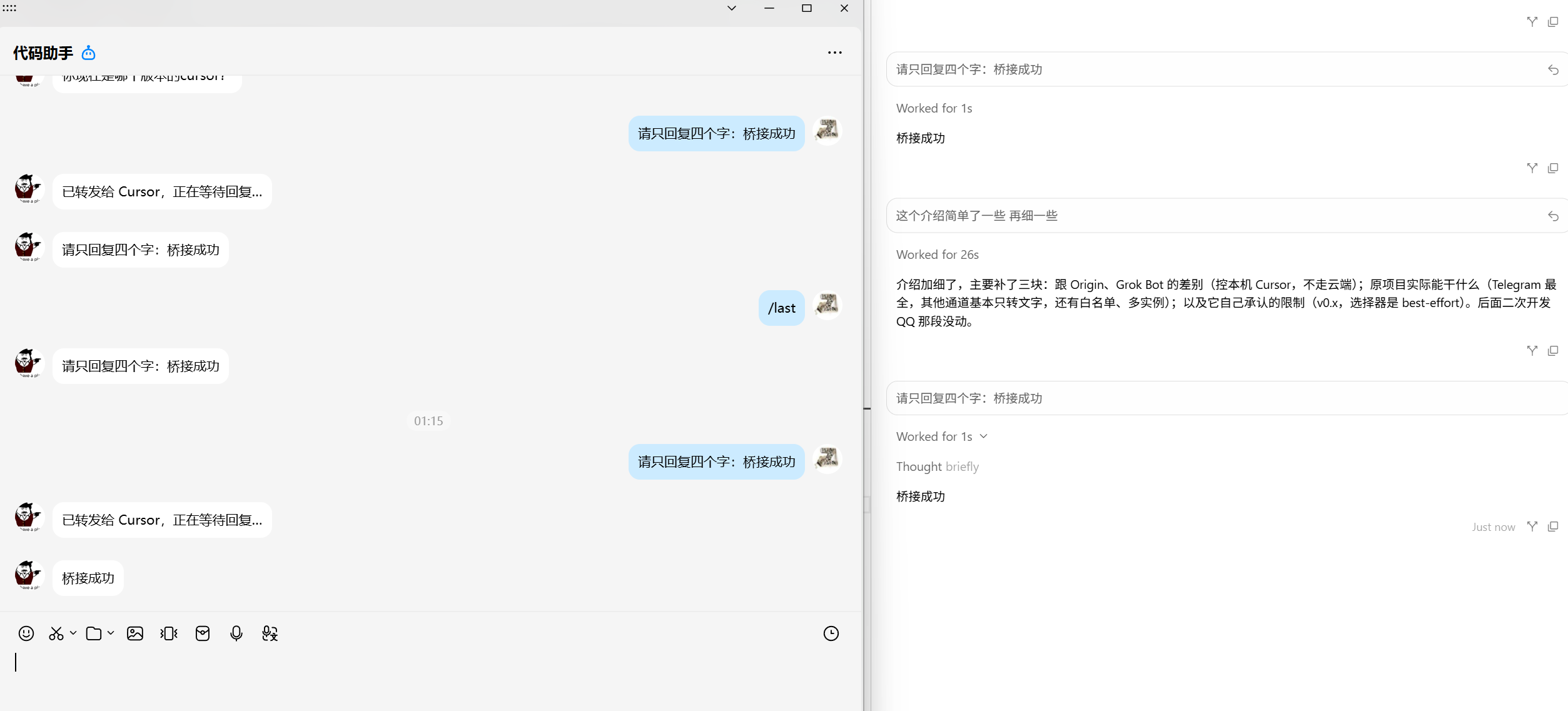
可以看到,你输入什么,就直接转发到了Cursor,那就可以远程用手机直接操作家里的PC了,体验真的不比小龙虾差。
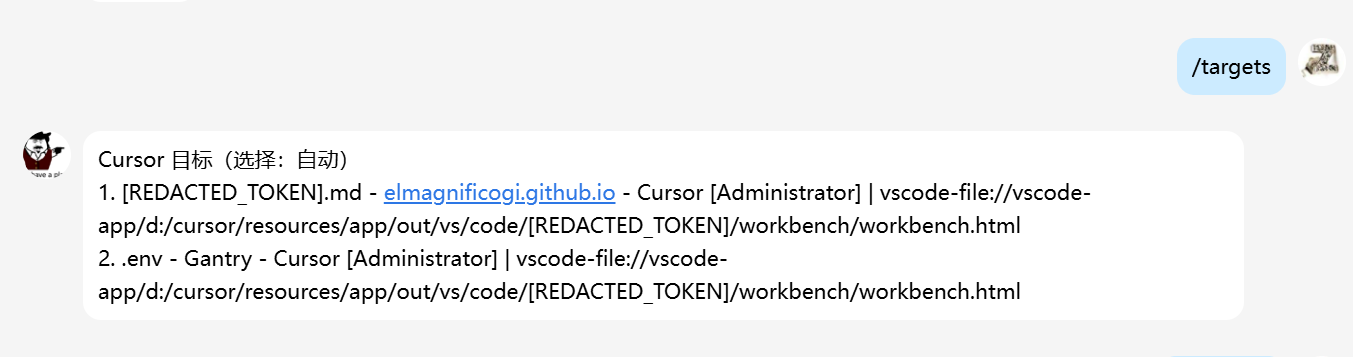
如果开了多个IDE,也可以用命令先列出有哪些,再选一个操作
指令
常用就这些,免得回头翻仓库。
| 命令 | 说明 | 示例 |
|---|---|---|
/newchat |
开一个新的 IDE 对话 | /newchat |
/mode <mode> |
切换模式:ask、code、plan、debug |
/mode code |
/model [name] |
探测当前模型,或按模糊匹配切换(不带参数则读当前标签) | /model claude sonnet |
/last |
取最新一条助手回复 | /last |
/resume [text] |
继续上一件事 | /resume fix the tests |
/choose <option> |
回答助手提问 | /choose A |
/diag |
完整 CDP + 选择器诊断 | /diag |
/restart |
重启桥接(走对应平台启动脚本) | /restart |
状态与会话
| 命令 | 说明 |
|---|---|
/context |
Context 窗口用量 |
/usage |
用量/账单状态 |
/progress |
当前请求状态 + 已用时间 |
/targets 或 /chats |
列出可用 IDE 目标 |
/target <n> 或 /target auto |
选指定目标,或自动选择 |
/history [n\|clear] |
最近回复,或清空历史 |
/cancel [all] |
停止后续轮询 |
附件
QQ 私聊现在也能发图了。机器人把图下到本机,再塞进 Cursor 输入框。先发图再打字,或者图和说明一条一起发。/queue、/clearqueue QQ 也能用。
QQ 聊天里当「图片」发出去,机器人拿到的多半是压缩图,EXIF 定位会被剥掉。当「文件」发,才能接近相机原图。/attach、/photomode 还是 Telegram 那套。
| 命令 | 说明 |
|---|---|
| 发送图片 | 附加到 IDE 输入框(先发图,再发提示词) |
| 发送文件 | 附加到 IDE 输入框(先发文件,再发提示词) |
/attach <path> |
按绝对路径注入本机文件 |
/attach <path> \| prompt |
附加并自动提交提示词 |
/photomode auto\|manual |
切换附件是否自动提交 |
/queue |
查看待处理附件队列 |
/clearqueue |
清空附件队列 |
OpenID
QQ 后台不会显示这个值,也不是 QQ 号。用你的 QQ 私聊机器人,发送 /whoami(/id、/openid 也可以)。机器人会把 user_openid 回给你
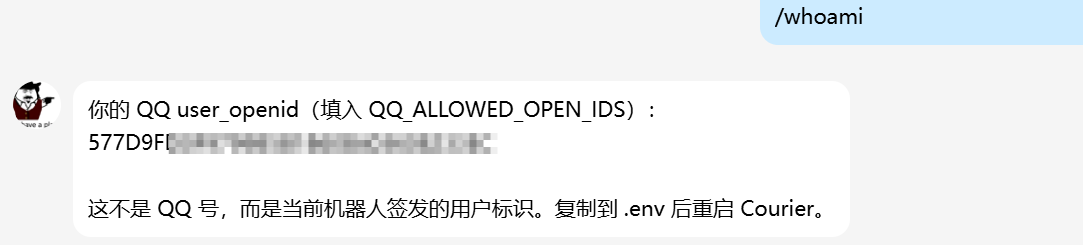
群里发 /whoami 得到的是 group_openid
Summary
爽到了,后面拉萨游记中途遇到的内容、图片、文字感想我就直接发给Courier,让他帮我记录,后续我再去审阅重排文章。
Quote
https://github.com/uhaop/Gantry